Domain ssbb.de kaufen?
Wir ziehen mit dem Projekt
ssbb.de um.
Sind Sie am Kauf der Domain
ssbb.de interessiert?
domain@kv-gmbh.de · 0541-91531010
Domain ssbb.de kaufen?
Wie kann man gekaufte Spiele deinstallieren?
Um ein gekauftes Spiel zu deinstallieren, öffne einfach die Spielebibliothek oder den App-Store auf deinem Gerät. Suche nach dem Spiel, das du deinstallieren möchtest, und klicke auf die Option "Deinstallieren" oder "Löschen". Bestätige die Aktion und das Spiel wird von deinem Gerät entfernt. **
Wie kann ich den Wintermod im ETS2 Multiplayer deinstallieren?
Um den Wintermod im ETS2 Multiplayer zu deinstallieren, musst du die entsprechende Mod-Datei aus dem Mod-Ordner des Spiels entfernen. Öffne dazu den Mod-Ordner, finde die Wintermod-Datei und lösche sie. Starte das Spiel anschließend neu, um sicherzustellen, dass der Wintermod vollständig deinstalliert wurde. **
Ähnliche Suchbegriffe für Deinstallieren
Top-Angebote
Produkte zum Begriff Deinstallieren:
-
Braun, Jutta: Wettkampf der SystemeWettkampf der Systeme , Unter dem Einfluss der deutschen Teilung entwickelten sich sowohl der Breiten- als auch der Spitzensport unter verschiedenen Vorzeichen. Während der Sport im Westen vor allem im Vereinswesen verankert war, wurde er im Osten staatlich organisiert. Im Rahmen internationaler Großereignisse wie den Olympischen Spielen oder Weltmeisterschaften trafen beide Sportsysteme aufeinander und wurden zu Stellvertretern im Wettbewerb der politischen Systeme. Jutta Braun beschreibt die Entwicklungen beiderseits der Mauer bis hin zum gemeinsamen 'Lauf' in die Einheit 1989/1990. Sie analysiert die Rolle herausragender Sportidole und legendärer Begegnungen wie der Fußball-WM 1974, beleuchtet den Schattenbereich des Dopings mit seinen jeweils spezifischen Ausprägungen und nimmt zugleich die Rolle der Fans und ihrer Subkultur in den Blick. , Kontrollventile > Ventile & Ventilsteuerungsteile , Erscheinungsjahr: 20240618, Produktform: Leinen, Autoren: Braun, Jutta, Redaktion: Creuzberger, Stefan~Geppert, Dominik~Hoffmann, Dierk, Seitenzahl/Blattzahl: 192, Abbildungen: 30 s/w-Abbildungen, Keyword: Breitensport; Bundesrepublik; DDR; Doping; Olympische Spiele; Sport; Sportgeschichte; Vereinssport; Weltmeisterschaft; Wettbewerb; Wiedervereinigung; deutsche Teilung, Fachschema: DDR~Deutschland / DDR~Deutschland / Westdeutschland~Westdeutschland~Bundesrepublik Deutschland~Europa / Geschichte, Kulturgeschichte~Kalter Krieg~Krieg / Kalter Krieg~Sport / Geschichte, Fachkategorie: Europäische Geschichte~Geschichte des Sports, Warengruppe: HC/Zeitgeschichte/Politik (ab 1949), UNSPSC: 49019900, Warenverzeichnis für die Außenhandelsstatistik: 49019900, Länge: 216, Breite: 141, Höhe: 21, Gewicht: 347, Produktform: Gebunden, Genre: Geisteswissenschaften/Kunst/Musik,22,00 €*Versand: 0,00 €Sichere Weiterleitung zum Anbieter



-
Wie kann ich den Wintermod im ETS2 Multiplayer deinstallieren?
Um den Wintermod im ETS2 Multiplayer zu deinstallieren, musst du die entsprechende Mod-Datei aus dem Mod-Ordner des Spiels entfernen. Dieser Ordner befindet sich normalerweise im Dokumente-Verzeichnis unter "Euro Truck Simulator 2 > mod". Suche nach der Wintermod-Datei und lösche sie. Starte das Spiel neu, um sicherzustellen, dass der Wintermod erfolgreich deinstalliert wurde. **
-
Verliert man die Steam-Spiele beim Deinstallieren?
Nein, wenn du ein Spiel von Steam deinstallierst, wird es aus deinem Computer entfernt, aber du behältst weiterhin Zugriff auf das Spiel in deiner Steam-Bibliothek. Du kannst es jederzeit erneut herunterladen und installieren, ohne es erneut kaufen zu müssen. **
-
Warum deinstallieren sich Steam-Spiele von selbst?
Es gibt verschiedene Gründe, warum sich Steam-Spiele von selbst deinstallieren können. Einer der häufigsten Gründe ist ein Fehler beim Aktualisieren des Spiels oder des Steam-Clients. In einigen Fällen kann auch ein Problem mit der Festplatte oder dem Speicherplatz auf dem Computer dazu führen, dass Spiele unerwartet deinstalliert werden. Es ist auch möglich, dass bestimmte Einstellungen in Steam oder auf dem Computer selbst dazu führen, dass Spiele automatisch deinstalliert werden. **
-
Warum deinstallieren sich Steam-Spiele von selbst?
Es gibt verschiedene Gründe, warum sich Steam-Spiele von selbst deinstallieren könnten. Einer der häufigsten Gründe ist, dass der Speicherplatz auf der Festplatte knapp wird und Steam automatisch ältere oder selten gespielte Spiele entfernt, um Platz für neue Spiele zu schaffen. Ein weiterer möglicher Grund könnte ein Fehler im Steam-Client oder ein Problem mit der Spielinstallation sein, das dazu führt, dass das Spiel unerwartet deinstalliert wird. **


Wie kann ich Spiele auf meinem PC deinstallieren?
Um Spiele auf deinem PC zu deinstallieren, gehe zu den Einstellungen oder der Systemsteuerung deines Computers. Dort findest du die Option "Programme und Funktionen" oder "Apps und Features". Klicke auf das Spiel, das du deinstallieren möchtest, und wähle dann "Deinstallieren". Folge den Anweisungen auf dem Bildschirm, um den Deinstallationsvorgang abzuschließen. Alternativ kannst du auch den Spiele-Client des jeweiligen Spiels verwenden, um das Spiel zu deinstallieren. **
Wie kann man Updates für PS4-Spiele deinstallieren?
Um Updates für PS4-Spiele zu deinstallieren, musst du zuerst das Spiel starten. Gehe dann zum Spiel im Hauptmenü und drücke die Optionstaste auf deinem Controller. Wähle "Update-Verlauf" aus und wähle dann das Update aus, das du deinstallieren möchtest. Klicke auf "Löschen" und bestätige die Aktion. Das Update wird dann von deiner PS4 gelöscht. **
Top-Angebote
Produkte zum Begriff Deinstallieren:
-
VR Shinecon Konsole Emulator 400 Spiele mit Multiplayer-Controller, Retro Gaming, RotDie Sup-Modell-Spielkonsole in Rot ermöglicht es Ihnen und Ihrem Kind, in die mythischen Spiele einzutauchen, die Ihre Kindheit geprägt haben. Sie bietet fast 400 klassische Spiele wie Mario, Street Fighter, Bomberman und mehr. Der wiederaufladbare 350 mAh Akku hält etwa 3 Stunden. Eigenschaften und Produktspezifikationen: - 400 enthaltene Spiele - Aufladung über Micro-USB-Kabel (im Lieferumfang enthalten) - 2,4-Zoll-HD-Farbdisplay mit optimaler Grafikdarstellung - Ausgezeichnete Akkulaufzeit: 3 Stunden.31,90 €*Versand: 0,00 €Sichere Weiterleitung zum Anbieter
-
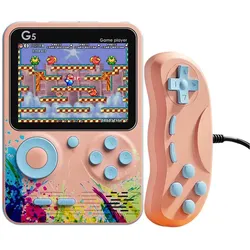
VR Shinecon Konsole mit 500 Spiele-Emulator und Multiplayer-Controller Modell StreetArt, Retro Gaming, Rosa, PinkDie pfirsichrosa Spielkonsole StreetArt ermöglicht es Ihnen und Ihrem Kind, in die mythischen Spiele einzutauchen, die Ihre Kindheit geprägt haben. Sie bietet fast 500 klassische Spiele. Der wiederaufladbare 1000mAh Akku reicht für ca. 7 Stunden Spielzeit. Die Konsole wird mit einem kabelgebundenen Controller verkauft und verfügt über einen AV-Ausgang (Kabel im Lieferumfang enthalten), sodass sie an Ihren Fernseher angeschlossen werden kann.. Eigenschaften und Produktmerkmale: 500 Anzahl der enthaltenen Spiele. Aufladen über Micro-USB-Kabel (im Lieferumfang enthalten). 3-Zoll-HD-Farbbildschirm mit optimaler GrafikwiedergabeLange Akkulaufzeit: 7 Stunden.42,90 €*Versand: 0,00 €Sichere Weiterleitung zum Anbieter
-
Braun, Jutta: Wettkampf der SystemeWettkampf der Systeme , Unter dem Einfluss der deutschen Teilung entwickelten sich sowohl der Breiten- als auch der Spitzensport unter verschiedenen Vorzeichen. Während der Sport im Westen vor allem im Vereinswesen verankert war, wurde er im Osten staatlich organisiert. Im Rahmen internationaler Großereignisse wie den Olympischen Spielen oder Weltmeisterschaften trafen beide Sportsysteme aufeinander und wurden zu Stellvertretern im Wettbewerb der politischen Systeme. Jutta Braun beschreibt die Entwicklungen beiderseits der Mauer bis hin zum gemeinsamen 'Lauf' in die Einheit 1989/1990. Sie analysiert die Rolle herausragender Sportidole und legendärer Begegnungen wie der Fußball-WM 1974, beleuchtet den Schattenbereich des Dopings mit seinen jeweils spezifischen Ausprägungen und nimmt zugleich die Rolle der Fans und ihrer Subkultur in den Blick. , Kontrollventile > Ventile & Ventilsteuerungsteile , Erscheinungsjahr: 20240618, Produktform: Leinen, Autoren: Braun, Jutta, Redaktion: Creuzberger, Stefan~Geppert, Dominik~Hoffmann, Dierk, Seitenzahl/Blattzahl: 192, Abbildungen: 30 s/w-Abbildungen, Keyword: Breitensport; Bundesrepublik; DDR; Doping; Olympische Spiele; Sport; Sportgeschichte; Vereinssport; Weltmeisterschaft; Wettbewerb; Wiedervereinigung; deutsche Teilung, Fachschema: DDR~Deutschland / DDR~Deutschland / Westdeutschland~Westdeutschland~Bundesrepublik Deutschland~Europa / Geschichte, Kulturgeschichte~Kalter Krieg~Krieg / Kalter Krieg~Sport / Geschichte, Fachkategorie: Europäische Geschichte~Geschichte des Sports, Warengruppe: HC/Zeitgeschichte/Politik (ab 1949), UNSPSC: 49019900, Warenverzeichnis für die Außenhandelsstatistik: 49019900, Länge: 216, Breite: 141, Höhe: 21, Gewicht: 347, Produktform: Gebunden, Genre: Geisteswissenschaften/Kunst/Musik,22,00 €*Versand: 0,00 €Sichere Weiterleitung zum Anbieter
-
Wie kann man gekaufte Spiele deinstallieren?
Um ein gekauftes Spiel zu deinstallieren, öffne einfach die Spielebibliothek oder den App-Store auf deinem Gerät. Suche nach dem Spiel, das du deinstallieren möchtest, und klicke auf die Option "Deinstallieren" oder "Löschen". Bestätige die Aktion und das Spiel wird von deinem Gerät entfernt. **
-
Wie kann ich den Wintermod im ETS2 Multiplayer deinstallieren?
Um den Wintermod im ETS2 Multiplayer zu deinstallieren, musst du die entsprechende Mod-Datei aus dem Mod-Ordner des Spiels entfernen. Öffne dazu den Mod-Ordner, finde die Wintermod-Datei und lösche sie. Starte das Spiel anschließend neu, um sicherzustellen, dass der Wintermod vollständig deinstalliert wurde. **
-
Wie kann ich den Wintermod im ETS2 Multiplayer deinstallieren?
Um den Wintermod im ETS2 Multiplayer zu deinstallieren, musst du die entsprechende Mod-Datei aus dem Mod-Ordner des Spiels entfernen. Dieser Ordner befindet sich normalerweise im Dokumente-Verzeichnis unter "Euro Truck Simulator 2 > mod". Suche nach der Wintermod-Datei und lösche sie. Starte das Spiel neu, um sicherzustellen, dass der Wintermod erfolgreich deinstalliert wurde. **
-
Verliert man die Steam-Spiele beim Deinstallieren?
Nein, wenn du ein Spiel von Steam deinstallierst, wird es aus deinem Computer entfernt, aber du behältst weiterhin Zugriff auf das Spiel in deiner Steam-Bibliothek. Du kannst es jederzeit erneut herunterladen und installieren, ohne es erneut kaufen zu müssen. **
Ähnliche Suchbegriffe für Deinstallieren
-
Warum deinstallieren sich Steam-Spiele von selbst?
Es gibt verschiedene Gründe, warum sich Steam-Spiele von selbst deinstallieren können. Einer der häufigsten Gründe ist ein Fehler beim Aktualisieren des Spiels oder des Steam-Clients. In einigen Fällen kann auch ein Problem mit der Festplatte oder dem Speicherplatz auf dem Computer dazu führen, dass Spiele unerwartet deinstalliert werden. Es ist auch möglich, dass bestimmte Einstellungen in Steam oder auf dem Computer selbst dazu führen, dass Spiele automatisch deinstalliert werden. **
-
Warum deinstallieren sich Steam-Spiele von selbst?
Es gibt verschiedene Gründe, warum sich Steam-Spiele von selbst deinstallieren könnten. Einer der häufigsten Gründe ist, dass der Speicherplatz auf der Festplatte knapp wird und Steam automatisch ältere oder selten gespielte Spiele entfernt, um Platz für neue Spiele zu schaffen. Ein weiterer möglicher Grund könnte ein Fehler im Steam-Client oder ein Problem mit der Spielinstallation sein, das dazu führt, dass das Spiel unerwartet deinstalliert wird. **
-
Wie kann ich Spiele auf meinem PC deinstallieren?
Um Spiele auf deinem PC zu deinstallieren, gehe zu den Einstellungen oder der Systemsteuerung deines Computers. Dort findest du die Option "Programme und Funktionen" oder "Apps und Features". Klicke auf das Spiel, das du deinstallieren möchtest, und wähle dann "Deinstallieren". Folge den Anweisungen auf dem Bildschirm, um den Deinstallationsvorgang abzuschließen. Alternativ kannst du auch den Spiele-Client des jeweiligen Spiels verwenden, um das Spiel zu deinstallieren. **
-
Wie kann man Updates für PS4-Spiele deinstallieren?
Um Updates für PS4-Spiele zu deinstallieren, musst du zuerst das Spiel starten. Gehe dann zum Spiel im Hauptmenü und drücke die Optionstaste auf deinem Controller. Wähle "Update-Verlauf" aus und wähle dann das Update aus, das du deinstallieren möchtest. Klicke auf "Löschen" und bestätige die Aktion. Das Update wird dann von deiner PS4 gelöscht. **
* Alle Preise verstehen sich inklusive der gesetzlichen Mehrwertsteuer und ggf. zuzüglich Versandkosten. Die Angebotsinformationen basieren auf den Angaben des jeweiligen Shops und werden über automatisierte Prozesse aktualisiert. Eine Aktualisierung in Echtzeit findet nicht statt, so dass es im Einzelfall zu Abweichungen kommen kann. ** Hinweis: Teile dieses Inhalts wurden von KI erstellt.