Domain ssbb.de kaufen?
Wir ziehen mit dem Projekt
ssbb.de um.
Sind Sie am Kauf der Domain
ssbb.de interessiert?
domain@kv-gmbh.de · 0541-91531010
Domain ssbb.de kaufen?
Wie aktiviere ich NumLock?
Um NumLock zu aktivieren, musst du normalerweise die NumLock-Taste auf deiner Tastatur drücken. Diese Taste befindet sich normalerweise in der Nähe des Ziffernblocks auf der rechten Seite der Tastatur. Wenn du die NumLock-Taste drückst, aktivierst du den Ziffernblock, sodass du Zahlen eingeben kannst, anstatt die Pfeiltasten zu verwenden. Einige Tastaturen haben auch eine Fn-Taste, die du möglicherweise zusammen mit der NumLock-Taste drücken musst, um sie zu aktivieren. Wenn du Schwierigkeiten hast, NumLock zu aktivieren, überprüfe die Bedienungsanleitung deiner Tastatur oder suche online nach spezifischen Anweisungen für dein Modell. **
Wie entferne ich den Numlock?
Um den Numlock zu entfernen, drücke einfach die Numlock-Taste auf deiner Tastatur. Dadurch wird der Numlock-Modus deaktiviert und die Zahlen auf dem Ziffernblock werden wieder zu den Pfeiltasten oder anderen Funktionen. **

Ähnliche Suchbegriffe für NumLock-Schalter
Top-Angebote
Produkte zum Begriff NumLock-Schalter:
-
VR Shinecon Konsole Emulator 400 Spiele mit Multiplayer-Controller, Retro Gaming, RotDie Sup-Modell-Spielkonsole in Rot ermöglicht es Ihnen und Ihrem Kind, in die mythischen Spiele einzutauchen, die Ihre Kindheit geprägt haben. Sie bietet fast 400 klassische Spiele wie Mario, Street Fighter, Bomberman und mehr. Der wiederaufladbare 350 mAh Akku hält etwa 3 Stunden. Eigenschaften und Produktspezifikationen: - 400 enthaltene Spiele - Aufladung über Micro-USB-Kabel (im Lieferumfang enthalten) - 2,4-Zoll-HD-Farbdisplay mit optimaler Grafikdarstellung - Ausgezeichnete Akkulaufzeit: 3 Stunden.31,90 €*Versand: 0,00 €Sichere Weiterleitung zum Anbieter
-
Warum lässt sich NumLock nicht ausschalten?
Es gibt mehrere mögliche Gründe, warum sich NumLock nicht ausschalten lässt. Einer davon könnte sein, dass die Tastatur oder der Computer möglicherweise defekt ist. Ein weiterer Grund könnte sein, dass die NumLock-Funktion in den Einstellungen des Betriebssystems oder der Tastatur deaktiviert ist. Es ist auch möglich, dass eine bestimmte Software oder ein Treiberkonflikt das Ausschalten von NumLock verhindert. **
-
Ist NumLock standardmäßig unter Citrix aktiviert?
Die Aktivierung von NumLock unter Citrix hängt von den Einstellungen des jeweiligen Systems ab. In einigen Fällen kann NumLock standardmäßig aktiviert sein, während es in anderen Fällen deaktiviert sein kann. Es ist am besten, die Einstellungen auf dem betreffenden System zu überprüfen, um sicherzustellen, dass NumLock aktiviert ist, wenn dies gewünscht wird. **
-
Wie kann man Numlock ohne Lumlock benutzen?
Wenn du die Numlock-Taste auf deiner Tastatur nicht hast oder sie nicht funktioniert, kannst du die Numlock-Funktion auch über die Windows-Einstellungen aktivieren. Gehe dazu zu "Start" > "Einstellungen" > "Erleichterte Bedienung" > "Tastatur" und aktiviere die Option "NumLock beim Start aktivieren". Dadurch wird die Numlock-Funktion automatisch beim Starten des Computers aktiviert. **
-
Wo ist die NumLock Taste auf Laptop?
Die NumLock-Taste auf einem Laptop befindet sich normalerweise auf der rechten Seite der Tastatur, in der Nähe der Zahlenreihe. Oftmals muss man die Fn-Taste gedrückt halten und dann die entsprechende NumLock-Taste verwenden, um sie zu aktivieren oder deaktivieren. Es kann auch sein, dass die NumLock-Funktion über eine spezielle Funktionstaste oder über die BIOS-Einstellungen des Laptops aktiviert werden muss. Es ist empfehlenswert, in der Bedienungsanleitung des Laptops nachzuschauen, um die genaue Position und Funktionsweise der NumLock-Taste herauszufinden. **
Wie deaktiviere ich die NumLock-Funktion unter Windows 10?
Um die NumLock-Funktion unter Windows 10 zu deaktivieren, öffne den Registrierungseditor, indem du "regedit" in das Suchfeld der Taskleiste eingibst und Enter drückst. Navigiere dann zu "HKEY_CURRENT_USER\Control Panel\Keyboard" und ändere den Wert von "InitialKeyboardIndicators" auf "0". Starte den Computer neu, um die Änderungen zu übernehmen. **
Wie kann ich die Funktion der Numlock-Tasten deaktivieren?
Um die Funktion der Numlock-Tasten zu deaktivieren, kannst du in den meisten Fällen die "Num Lock" Taste auf deiner Tastatur drücken. Dadurch wird der Numlock-Modus ein- oder ausgeschaltet. In einigen Fällen kann es auch sein, dass du die Numlock-Funktion im BIOS deaktivieren musst. **
Top-Angebote
Produkte zum Begriff NumLock-Schalter:
-
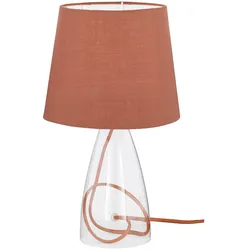
Tisch Lampe Glas klar Stoff Schirm braun Beleuchtung Schalter ACTION 800801510000Beschreibung Extravagante Tischleuchte für die moderne Innenraumausstattung. Mit dieser Tischleuchte besitzen sie einen wahren Blickfang in Ihren vier Wänden. Mit einem bis zu maximal 42 Watt leistungsstarken Leuchtmittel erhalten Sie eine perfekte Helligkeit. Das Leuchtmittel ist nicht im Lieferumfang enthalten! Details • Leuchtentyp: Tischleuchte • Material: Glas (klar), Stoffschirm braun • Schalter am Kabel • Maße DxH in cm: ca. 20x36 • Fassung: 1x E14 • Leuchtmittel im Lieferumfang: Nein • Leistung Leuchtmittel: Maximal 1x 42 Watt • Stromversorgung: 220-240 Volt, 50-60 Hz Leuchtentyp: Tischleuchte Material: Glas (klar), Stoffschirm braun Schalter am Kabel Leistung Leuchtmittel: Maximal 1x 42 Watt Stromversorgung: 220-240 Volt, 50-60 Hz11,90 €*Versand: 5,90 €Sichere Weiterleitung zum Anbieter
-
Wie aktiviere ich NumLock?
Um NumLock zu aktivieren, musst du normalerweise die NumLock-Taste auf deiner Tastatur drücken. Diese Taste befindet sich normalerweise in der Nähe des Ziffernblocks auf der rechten Seite der Tastatur. Wenn du die NumLock-Taste drückst, aktivierst du den Ziffernblock, sodass du Zahlen eingeben kannst, anstatt die Pfeiltasten zu verwenden. Einige Tastaturen haben auch eine Fn-Taste, die du möglicherweise zusammen mit der NumLock-Taste drücken musst, um sie zu aktivieren. Wenn du Schwierigkeiten hast, NumLock zu aktivieren, überprüfe die Bedienungsanleitung deiner Tastatur oder suche online nach spezifischen Anweisungen für dein Modell. **
-
Wie entferne ich den Numlock?
Um den Numlock zu entfernen, drücke einfach die Numlock-Taste auf deiner Tastatur. Dadurch wird der Numlock-Modus deaktiviert und die Zahlen auf dem Ziffernblock werden wieder zu den Pfeiltasten oder anderen Funktionen. **
-
Warum lässt sich NumLock nicht ausschalten?
Es gibt mehrere mögliche Gründe, warum sich NumLock nicht ausschalten lässt. Einer davon könnte sein, dass die Tastatur oder der Computer möglicherweise defekt ist. Ein weiterer Grund könnte sein, dass die NumLock-Funktion in den Einstellungen des Betriebssystems oder der Tastatur deaktiviert ist. Es ist auch möglich, dass eine bestimmte Software oder ein Treiberkonflikt das Ausschalten von NumLock verhindert. **
-
Ist NumLock standardmäßig unter Citrix aktiviert?
Die Aktivierung von NumLock unter Citrix hängt von den Einstellungen des jeweiligen Systems ab. In einigen Fällen kann NumLock standardmäßig aktiviert sein, während es in anderen Fällen deaktiviert sein kann. Es ist am besten, die Einstellungen auf dem betreffenden System zu überprüfen, um sicherzustellen, dass NumLock aktiviert ist, wenn dies gewünscht wird. **
Ähnliche Suchbegriffe für NumLock-Schalter
-
VR Shinecon Konsole Emulator 400 Spiele mit Multiplayer-Controller, Retro Gaming, RotDie Sup-Modell-Spielkonsole in Rot ermöglicht es Ihnen und Ihrem Kind, in die mythischen Spiele einzutauchen, die Ihre Kindheit geprägt haben. Sie bietet fast 400 klassische Spiele wie Mario, Street Fighter, Bomberman und mehr. Der wiederaufladbare 350 mAh Akku hält etwa 3 Stunden. Eigenschaften und Produktspezifikationen: - 400 enthaltene Spiele - Aufladung über Micro-USB-Kabel (im Lieferumfang enthalten) - 2,4-Zoll-HD-Farbdisplay mit optimaler Grafikdarstellung - Ausgezeichnete Akkulaufzeit: 3 Stunden.31,90 €*Versand: 0,00 €Sichere Weiterleitung zum Anbieter
-
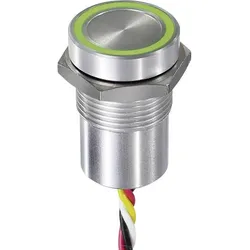
APEM Kapazitiver Schalter, Schalter + Taster, SilberDer kapazitive Schalter von APEM ist ein hochentwickeltes Steuerungselement, das für eine Vielzahl von Anwendungen konzipiert wurde. Mit einem Einbaudurchmesser von 16 mm und einem robusten Aluminiumgehäuse bietet dieser Schalter sowohl Funktionalität als auch Langlebigkeit. Er ist mit einer Ringbeleuchtung ausgestattet, die in den Farben Grün und Rot leuchtet, und ermöglicht eine klare visuelle Rückmeldung. Der Schalter ist rastend und kann eine Schaltspannung von 12 V bei einem maximalen Schaltstrom von 0,2 A verarbeiten. Dank seiner hohen Schutzart IP68 und IP69K ist er gegen das Eindringen von Wasser und Staub geschützt, was ihn ideal für den Einsatz in anspruchsvollen Umgebungen macht. Mit einer Lebensdauer von bis zu 50 Millionen Zyklen ist dieser kapazitive Schalter eine zuverlässige Wahl für langfristige Anwendungen. - Kapazitiver Schalter mit rastender Funktion - Robustes Aluminiumgehäuse - Ringbeleuchtung in Grün und Rot - Hohe Schutzart IP68 und IP69K - Lebensdauer von bis zu 50 Millionen Zyklen.68,94 €*Versand: 0,00 €Sichere Weiterleitung zum Anbieter
-
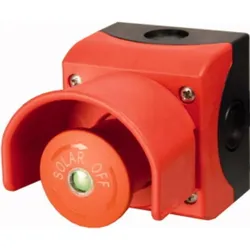
Eaton Not-Aus-Schalter, Schalter + TasterDer Not-Aus-Schalter von Eaton, Modell M22-SOL-PVT45PMPI02Q, ist ein hochentwickeltes Sicherheitsgerät, das für den Einsatz in anspruchsvollen Umgebungen konzipiert wurde. Mit einer Schutzart von IP66, IP67 und IP69 bietet dieser Schalter einen hervorragenden Schutz gegen Staub und Wasser, was ihn ideal für industrielle Anwendungen macht. Der Schalter ist als Drehschalter ausgeführt und ermöglicht eine einfache und zuverlässige Bedienung. Er ist nicht für Smart Home-Anwendungen geeignet und wird in Deutschland hergestellt. Der Not-Aus-Schalter ist ein unverzichtbares Element für Sicherheitskonzepte, insbesondere in Bereichen, in denen eine sofortige Abschaltung von Maschinen oder Anlagen erforderlich ist. Der Lieferumfang umfasst einen Not-Aus-Schalter, der in einer Stückzahl von eins pro Verkaufseinheit erhältlich ist. - Schutzart IP66, IP67, IP69 für hohe Widerstandsfähigkeit - Drehschalter für einfache Bedienung - Hergestellt in Deutschland - Nicht kompatibel mit Smart Home-Systemen.95,16 €*Versand: 0,00 €Sichere Weiterleitung zum Anbieter
-
Wie kann man Numlock ohne Lumlock benutzen?
Wenn du die Numlock-Taste auf deiner Tastatur nicht hast oder sie nicht funktioniert, kannst du die Numlock-Funktion auch über die Windows-Einstellungen aktivieren. Gehe dazu zu "Start" > "Einstellungen" > "Erleichterte Bedienung" > "Tastatur" und aktiviere die Option "NumLock beim Start aktivieren". Dadurch wird die Numlock-Funktion automatisch beim Starten des Computers aktiviert. **
-
Wo ist die NumLock Taste auf Laptop?
Die NumLock-Taste auf einem Laptop befindet sich normalerweise auf der rechten Seite der Tastatur, in der Nähe der Zahlenreihe. Oftmals muss man die Fn-Taste gedrückt halten und dann die entsprechende NumLock-Taste verwenden, um sie zu aktivieren oder deaktivieren. Es kann auch sein, dass die NumLock-Funktion über eine spezielle Funktionstaste oder über die BIOS-Einstellungen des Laptops aktiviert werden muss. Es ist empfehlenswert, in der Bedienungsanleitung des Laptops nachzuschauen, um die genaue Position und Funktionsweise der NumLock-Taste herauszufinden. **
-
Wie deaktiviere ich die NumLock-Funktion unter Windows 10?
Um die NumLock-Funktion unter Windows 10 zu deaktivieren, öffne den Registrierungseditor, indem du "regedit" in das Suchfeld der Taskleiste eingibst und Enter drückst. Navigiere dann zu "HKEY_CURRENT_USER\Control Panel\Keyboard" und ändere den Wert von "InitialKeyboardIndicators" auf "0". Starte den Computer neu, um die Änderungen zu übernehmen. **
-
Wie kann ich die Funktion der Numlock-Tasten deaktivieren?
Um die Funktion der Numlock-Tasten zu deaktivieren, kannst du in den meisten Fällen die "Num Lock" Taste auf deiner Tastatur drücken. Dadurch wird der Numlock-Modus ein- oder ausgeschaltet. In einigen Fällen kann es auch sein, dass du die Numlock-Funktion im BIOS deaktivieren musst. **
* Alle Preise verstehen sich inklusive der gesetzlichen Mehrwertsteuer und ggf. zuzüglich Versandkosten. Die Angebotsinformationen basieren auf den Angaben des jeweiligen Shops und werden über automatisierte Prozesse aktualisiert. Eine Aktualisierung in Echtzeit findet nicht statt, so dass es im Einzelfall zu Abweichungen kommen kann. ** Hinweis: Teile dieses Inhalts wurden von KI erstellt.